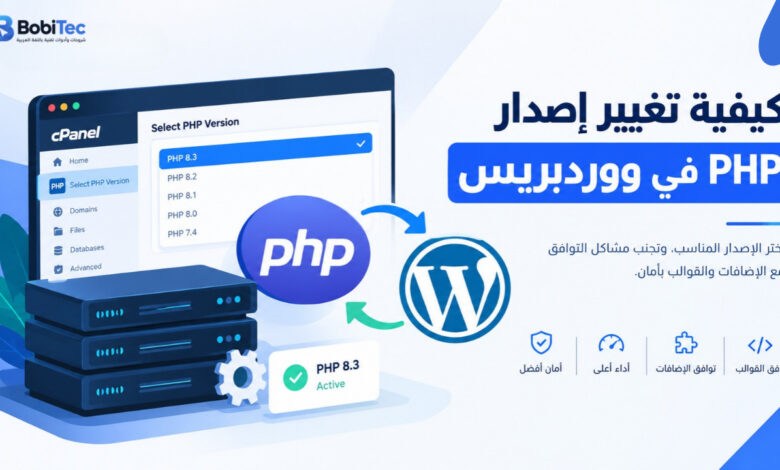
هل تظهر لك أخطاء في موقع ووردبريس بعد تحديث PHP، أو أخبرتك شركة الاستضافة أن إصدار PHP الذي تستخدمه قديم؟ ربما تريد تحسين أمان موقعك وأدائه، لكنك تخشى أن يؤدي تغيير الإصدار إلى تعطل القالب أو إحدى الإضافات.
في هذا الدليل، ستتعلم كيفية تغيير إصدار PHP في ووردبريس من لوحة الاستضافة، وكيفية اختيار الإصدار المناسب، وما الخطوات التي يجب اتخاذها قبل التحديث لتقليل خطر حدوث أخطاء تقنية.
باختصار: تغيير إصدار PHP يتم عادةً من لوحة التحكم الخاصة بالاستضافة، وليس من لوحة ووردبريس نفسها. قبل التغيير، أنشئ نسخة احتياطية، وتأكد من توافق ووردبريس والقالب والإضافات مع الإصدار الجديد، ثم اختبر الموقع بعد التحديث.
ما هو PHP ولماذا يحتاج ووردبريس إلى إصدار مناسب؟
PHP هي لغة برمجة تعمل على الخادم وتُستخدم لتشغيل ووردبريس. عندما يفتح الزائر إحدى صفحات موقعك، يعالج الخادم كود PHP ويُرسل النتيجة إلى المتصفح.
كل إصدار من PHP يأتي بتحسينات وإصلاحات وتغييرات قد تؤثر في طريقة عمل الكود القديم. لذلك، قد تعمل بعض الإضافات والقوالب بشكل طبيعي على إصدار معين، لكنها تظهر أخطاء عند تشغيلها على إصدار أحدث أو قديم لا تدعمه.
توصي صفحة المتطلبات الرسمية لووردبريس باستخدام PHP 8.3 أو أحدث. ومع ذلك، لا يكفي اختيار أحدث إصدار متاح دون التحقق من توافق مكونات موقعك.
يمكنك الاطلاع على متطلبات تشغيل ووردبريس الرسمية لمعرفة التوصيات الحالية.
متى تحتاج إلى تغيير إصدار PHP في ووردبريس؟
قد تحتاج إلى تغيير الإصدار في الحالات التالية:
- إصدار قديم: تستخدم الاستضافة إصداراً انتهى دعمه الأمني.
- رسالة من الاستضافة: تطلب منك الشركة تحديث PHP لأسباب أمنية أو تقنية.
- مشاكل التوافق: تتطلب إضافة أو نسخة جديدة من ووردبريس إصداراً معيناً.
- أخطاء بعد التحديث: تظهر أخطاء PHP أو تتوقف بعض الوظائف بعد تغيير الإصدار.
- تحسين بيئة التشغيل: تريد استخدام إصدار مدعوم يوفر أداءً وأماناً أفضل، مع مراعاة توافق الموقع.
إذا كان موقعك يعمل بشكل طبيعي، فلا تغيّر الإصدار مباشرة على الموقع الحي دون نسخة احتياطية وخطة اختبار.
ما إصدار PHP المناسب لووردبريس؟
ابدأ بمراجعة المتطلبات الرسمية لووردبريس، ثم تحقق من متطلبات القالب والإضافات الأساسية التي تستخدمها. يجب أن يكون الإصدار المختار مدعوماً من الاستضافة ومتوافقاً مع مكونات الموقع.
- تجنب الاستمرار في استخدام إصدار انتهى دعمه الأمني إذا كان بإمكانك التحديث بأمان.
- لا تفترض أن كل قالب أو إضافة قديمة ستعمل تلقائياً على كل إصدار جديد.
- إذا كان الموقع يعتمد على إضافة قديمة أو كود مخصص، اختبر التحديث في بيئة تجريبية أولاً.
للتأكد من المتطلبات، راجع صفحة متطلبات ووردبريس ووثائق الإضافات والقوالب التي تستخدمها.
قبل تغيير إصدار PHP: خطوات ضرورية
1. أنشئ نسخة احتياطية كاملة
احفظ ملفات الموقع وقاعدة البيانات قبل تغيير الإصدار. تأكد من إمكانية استعادة النسخة الاحتياطية، ولا تعتمد على وجود نسخة احتياطية دون معرفة كيفية استرجاعها.
2. حدّث ووردبريس والقالب والإضافات
تحقق من وجود تحديثات مستقرة للمكونات التي تستخدمها، وراجع ملاحظات التوافق الخاصة بها. إذا كان الموقع يعتمد على قالب أو إضافة قديمة، فلا تبدأ التحديث قبل تقييم المخاطر.
3. اختبر الموقع في بيئة تجريبية
إذا كانت الاستضافة توفر Staging، أنشئ نسخة تجريبية وغيّر إصدار PHP فيها أولاً. اختبر الصفحة الرئيسية والمقالات والنماذج وتسجيل الدخول وأي وظائف مهمة قبل تنفيذ التغيير على الموقع الحي.
4. سجّل الإصدار الحالي
احتفظ بمعلومة عن إصدار PHP الحالي، وتأكد من أن الاستضافة تسمح بالعودة إليه إذا ظهرت مشكلة. بعض الشركات لا توفر كل الإصدارات القديمة، لذلك تحقق من الخيارات المتاحة قبل البدء.
كيفية تغيير إصدار PHP في Namecheap
تختلف أسماء القوائم حسب نوع الاستضافة وإصدار لوحة التحكم، لكن إذا كان موقعك يستخدم استضافة Namecheap المشتركة مع cPanel، فيمكنك البدء بالخطوات التالية:
- سجّل الدخول إلى حساب Namecheap.
- افتح قائمة الاستضافة (Hosting List)، ثم ادخل إلى cPanel الخاصة بالموقع.
- ابحث عن Select PHP Version أو أداة إدارة إصدار PHP المتاحة في حسابك.
- حدد النطاق الصحيح إذا كانت الأداة تعرض أكثر من موقع.
- راجع إصدار PHP الحالي، ثم اختر إصداراً مدعوماً ومتوافقاً مع موقعك.
- احفظ التغيير إذا ظهرت لك مطالبة بذلك.
- افتح الموقع في نافذة جديدة، وتحقق من الصفحة الرئيسية والمقالات ولوحة التحكم والوظائف الأساسية.
ملاحظة: إذا لم تجد خيار Select PHP Version، فقد تكون الاستضافة تستخدم أداة مختلفة أو إعداداً يديره مزود الخدمة. لا تغيّر ملفات إعدادات الخادم يدوياً؛ تواصل مع دعم الاستضافة لمعرفة الطريقة الصحيحة.
كيف تتأكد من أن التغيير نجح؟
بعد تغيير إصدار PHP، اختبر العناصر التالية:
- الصفحة الرئيسية والمقالات وصفحات التصنيفات.
- تسجيل الدخول إلى لوحة تحكم ووردبريس.
- المحرر وإمكانية إنشاء مقال تجريبي وحفظه.
- النماذج والبحث والقوائم وأي وظائف تفاعلية.
- الإضافات الأساسية وأي وظائف تعتمد عليها الأعمال اليومية.
- سجلات الأخطاء في لوحة الاستضافة إذا لاحظت سلوكاً غير طبيعي.
إذا كان موقعك يستخدم WooCommerce، اختبر أيضاً صفحات المنتجات والسلة وإتمام الطلب والدفع قبل اعتبار التحديث ناجحاً.
حل مشاكل ووردبريس بعد تغيير إصدار PHP
1. ظهور الخطأ الحرج في ووردبريس
إذا ظهرت رسالة الخطأ الحرج بعد التغيير، فقد يكون السبب عدم توافق إضافة أو قالب مع إصدار PHP الجديد. راجع رسالة الخطأ أو سجلات الاستضافة لتحديد الملف أو المكوّن الذي تسبب في المشكلة.
يمكنك متابعة دليلنا حول حل مشكلة الخطأ الحرج في ووردبريس خطوة بخطوة.
2. ظهور خطأ 500 Internal Server Error
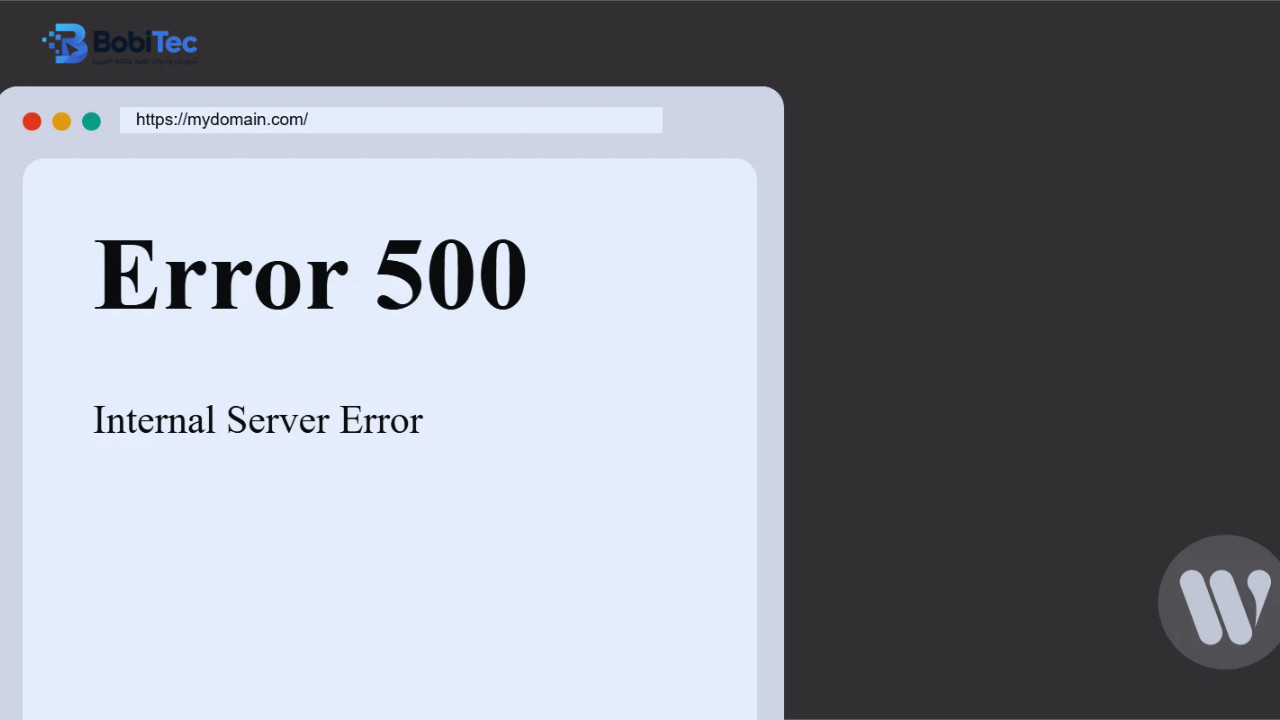
قد يؤدي خطأ في الكود أو إعدادات الخادم إلى ظهور خطأ 500. لا تفترض أن PHP هو السبب الوحيد؛ افحص سجلات الأخطاء وتحقق من الإضافات والقالب وإعدادات الاستضافة.
راجع دليلنا حول حل مشكلة خطأ 500 في ووردبريس: الأسباب والحلول.
3. توقف إضافة أو قالب عن العمل
تحقق من تحديث الإضافة أو القالب إلى إصدار متوافق. إذا بدأت المشكلة مباشرة بعد تغيير PHP، جرّب إعادة إنتاجها في بيئة تجريبية، ثم اعزل المكوّن المسؤول بدلاً من تعطيل كل شيء على الموقع الحي عشوائياً.
4. ظهور أخطاء PHP في السجلات
يمكنك استخدام سجل الأخطاء للمساعدة في تحديد مصدر المشكلة. تشرح وثائق ووردبريس الرسمية كيفية استخدام أدوات التصحيح مثل WP_DEBUG وWP_DEBUG_LOG.
راجع دليل تصحيح أخطاء ووردبريس الرسمي.
إذا احتجت إلى تفعيل تسجيل الأخطاء، تجنب عرض تفاصيل الأخطاء للزوار على الموقع الحي، وعطّل وضع التصحيح بعد الانتهاء من التشخيص. لا تشارك سجلات الأخطاء علناً إذا كانت تحتوي على مسارات أو معلومات حساسة.
هل تغيير إصدار PHP يحسن سرعة الموقع وSEO؟
قد يساعد استخدام إصدار PHP مدعوم ومتوافق على تحسين الأداء والأمان، لكنه لا يضمن وحده ارتفاع ترتيب الموقع في نتائج البحث. تعتمد السرعة كذلك على الاستضافة والتخزين المؤقت والصور والإضافات والقالب وطريقة تحميل الموارد.
إذا كان هدفك تحسين سرعة موقعك، راجع أيضاً دليلنا حول كيفية تسريع موقع ووردبريس وتحسين Core Web Vitals.
أما إذا ظهر خطأ تقني بعد تغيير الإصدار، فمن المهم إصلاحه حتى يتمكن الزوار ومحركات البحث من الوصول إلى الصفحات بصورة طبيعية.
أسئلة شائعة حول تغيير PHP في ووردبريس
هل أغيّر PHP من لوحة تحكم ووردبريس؟
عادةً لا. يتم تغيير إصدار PHP من لوحة الاستضافة مثل cPanel أو من خلال مزود الاستضافة.
هل يمكن أن يتعطل موقعي بعد تغيير PHP؟
نعم، إذا كان القالب أو إحدى الإضافات أو كود مخصص غير متوافق مع الإصدار المختار. لذلك أنشئ نسخة احتياطية واختبر التغيير قبل تطبيقه على الموقع الحي.
هل يجب أن أختار أحدث إصدار متاح دائماً؟
ليس دون تحقق. اختر إصداراً مدعوماً ومتوافقاً مع نسخة ووردبريس والقالب والإضافات والاستضافة. اختبره أولاً، خصوصاً إذا كان الموقع يعتمد على إضافات قديمة أو وظائف مخصصة.
ماذا أفعل إذا تعطل الموقع بعد تغيير PHP؟
افحص سجلات الأخطاء، وحدد الإضافة أو القالب المسؤول إن أمكن. إذا تعذر إصلاح المشكلة بسرعة، استخدم خيار الرجوع إلى إصدار متوافق إذا كان متاحاً، أو استعد النسخة الاحتياطية بمساعدة الاستضافة. لا تترك الموقع معطلاً أثناء التجارب.
هل تغيير PHP وحده كافٍ لتحسين أمان ووردبريس؟
لا. يجب أيضاً تحديث ووردبريس والقوالب والإضافات، واستخدام كلمات مرور قوية ونسخ احتياطية منتظمة، وإزالة المكونات غير المستخدمة.
الخلاصة
تغيير إصدار PHP في ووردبريس خطوة مهمة للحفاظ على بيئة تشغيل مدعومة، لكنه يحتاج إلى تحضير واختبار. أنشئ نسخة احتياطية، وتأكد من التوافق، وغيّر الإصدار من لوحة الاستضافة، ثم اختبر الصفحات والوظائف وسجلات الأخطاء.
إذا واجهت مشكلة بعد التحديث، لا تغيّر عدة إعدادات دفعة واحدة. حدّد الخطأ أولاً، ثم أصلح السبب مع الحفاظ على إمكانية الرجوع إلى الحالة السابقة.
المصادر الرسمية