هل يظهر لك خطأ 500 Internal Server Error عند زيارة موقعك أو محاولة الدخول إلى لوحة تحكم ووردبريس؟ هذه المشكلة قد تمنع الزوار من الوصول إلى صفحات الموقع، وقد تمنعك أيضًا من إدارة المحتوى أو تحديث الإضافات.
خطأ 500 هو خطأ عام يشير إلى أن الخادم واجه مشكلة أثناء معالجة الطلب، لكنه لا يوضح السبب الحقيقي بمفرده. قد تكون المشكلة في ملف .htaccess، أو إحدى الإضافات، أو القالب، أو إعدادات PHP، أو موارد الاستضافة.
في هذا الدليل سنشرح حل مشكلة خطأ 500 في ووردبريس خطوة بخطوة، مع توضيح كيفية تشخيص السبب واختبار الحلول دون إجراء تغييرات عشوائية على موقعك.
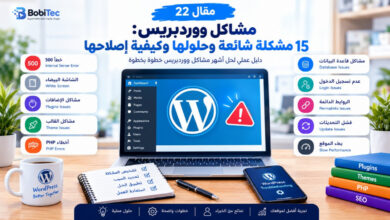
إذا كنت تواجه مشاكل أخرى في موقعك، يمكنك أيضًا الاطلاع على دليلنا الشامل حول مشاكل ووردبريس: 15 مشكلة شائعة وحلولها وكيفية إصلاحها.
ما هو خطأ 500 Internal Server Error؟
خطأ 500 Internal Server Error هو رمز حالة HTTP يشير إلى أن الخادم واجه مشكلة غير محددة منعته من إكمال الطلب بشكل طبيعي.
قد يظهر الخطأ عند زيارة الصفحة الرئيسية، أو فتح صفحة معينة، أو الدخول إلى /wp-admin/، أو تنفيذ عملية داخل لوحة التحكم.
من المهم معرفة أن ظهور الخطأ 500 لا يعني بالضرورة أن ملفات ووردبريس نفسها تالفة. فقد يكون السبب إعدادًا في الخادم أو تعارضًا داخل الموقع أو مشكلة في ملف من ملفات الإعدادات.
توضح وثائق WordPress الرسمية بعض الأسباب المحتملة لخطأ Internal Server Error، مثل تلف ملف .htaccess، وتعارض الإضافات أو القوالب، ومشاكل الذاكرة.
يمكنك مراجعة دليل الأخطاء الشائعة في WordPress للاطلاع على طرق التشخيص الرسمية.
ما أسباب خطأ 500 في ووردبريس؟
هناك عدة أسباب محتملة، وأهمها:
- وجود قواعد غير صحيحة في ملف
.htaccess. - تعارض بين إضافتين.
- وجود مشكلة في القالب الحالي.
- خطأ في كود PHP مخصص.
- نفاد الذاكرة المتاحة لـ PHP.
- تجاوز الحد الزمني لتنفيذ بعض العمليات.
- مشاكل في صلاحيات الملفات أو المجلدات.
- تحديث غير مكتمل لووردبريس أو إحدى الإضافات.
- مشكلة في إعدادات الخادم أو الاستضافة.
لا يمكن تحديد السبب بدقة من رمز 500 وحده. لذلك، من الأفضل البدء بالحلول البسيطة والآمنة، ثم الانتقال إلى سجلات الأخطاء إذا استمرت المشكلة.
حل مشكلة خطأ 500 في ووردبريس
قبل البدء: خذ نسخة احتياطية من الموقع
قبل تعديل ملفات الموقع أو تعطيل مكوناته، حاول أخذ نسخة احتياطية من الملفات وقاعدة البيانات إذا كانت إمكانية الوصول متاحة.
إذا لم تستطع الدخول إلى لوحة التحكم، يمكنك استخدام أدوات النسخ الاحتياطي التي توفرها الاستضافة أو طلب المساعدة من الدعم الفني.
لا تحذف ملفات ووردبريس أو قاعدة البيانات، ولا تستبدل ملفات الموقع عشوائيًا بهدف إزالة الخطأ.
الحل الأول: افحص ملف .htaccess
يُعد ملف .htaccess من أول الملفات التي تستحق الفحص عند ظهور خطأ 500 في كثير من استضافات Apache. فقد تؤدي قاعدة غير صحيحة أو إعداد غير مدعوم إلى حدوث مشكلة في الخادم.
توصي وثائق WordPress الرسمية بفحص هذا الملف عند ظهور Internal Server Error، مع الاحتفاظ بنسخة منه قبل إجراء أي تغيير.
الخطوة الأولى: افتح مدير الملفات
- ادخل إلى لوحة التحكم الخاصة بالاستضافة.
- افتح File Manager.
- ادخل إلى مجلد الموقع، والذي يكون غالبًا
public_htmlفي الاستضافات المشتركة. - ابحث عن الملف
.htaccess.
إذا لم يظهر الملف، تحقق من إعدادات مدير الملفات لإظهار الملفات المخفية (Hidden Files).
الخطوة الثانية: أعد تسمية الملف مؤقتًا
بدل حذف الملف مباشرة، احتفظ بنسخة منه ثم أعد تسمية الملف الأصلي إلى اسم مثل:
.htaccess_oldبعد ذلك، افتح الموقع واختبر ما إذا كان الخطأ قد اختفى.
مهم: هذه الخطوة اختبار مؤقت وليست حلًا نهائيًا. قد تتوقف الروابط الدائمة أو بعض قواعد إعادة التوجيه عن العمل عند تغيير الملف.
الخطوة الثالثة: أنشئ ملف .htaccess جديدًا
إذا عاد الموقع للعمل بعد إعادة تسمية الملف، فهذا يشير إلى أن إحدى القواعد الموجودة فيه قد تكون سبب المشكلة.
إذا استطعت الدخول إلى لوحة التحكم، انتقل إلى:
الإعدادات ← الروابط الدائمة (Settings → Permalinks)
ثم اضغط على زر حفظ التغييرات دون الحاجة إلى تغيير بنية الروابط. قد يؤدي ذلك إلى إعادة إنشاء قواعد الروابط الدائمة في البيئات التي تدعمها.
إذا استمر الخطأ أو لم تتمكن من الدخول إلى لوحة التحكم، استعد الملف السابق أو اطلب المساعدة من شركة الاستضافة قبل إجراء تغييرات أخرى.
راجع دليل WordPress الرسمي للأخطاء الشائعة لمعرفة المزيد عن مشاكل Internal Server Error.
الحل الثاني: عطّل إضافات ووردبريس مؤقتًا
إذا لم يكن ملف .htaccess هو السبب، فقد تكون المشكلة مرتبطة بإضافة أو تعارض بين عدة إضافات.
يحدث ذلك أحيانًا بعد تثبيت إضافة جديدة أو تحديث إضافة موجودة أو تغيير إعداداتها.
إذا كنت تستطيع الدخول إلى لوحة التحكم
- افتح قائمة الإضافات المثبتة.
- عطّل الإضافات مؤقتًا.
- اختبر الموقع مرة أخرى.
- إذا اختفى الخطأ، أعد تفعيل الإضافات واحدة تلو الأخرى.
- اختبر الموقع بعد كل عملية تفعيل لتحديد الإضافة المرتبطة بالمشكلة.
إذا عاد الخطأ مباشرة بعد تفعيل إضافة معينة، افحص تحديثاتها وتوافقها وسجل الأخطاء قبل اتخاذ قرار حذفها أو استبدالها.
إذا كنت لا تستطيع الدخول إلى لوحة التحكم
يمكنك استخدام File Manager أو FTP للوصول إلى مجلد الإضافات:
wp-content/pluginsيمكن إعادة تسمية مجلد إضافة معينة مؤقتًا إذا كنت تعرف أي إضافة تريد اختبارها. أما إعادة تسمية مجلد plugins بالكامل فقد تؤدي إلى تعطيل جميع الإضافات، ولذلك لا تستخدم هذه الطريقة إلا بعد أخذ نسخة احتياطية وفهم تأثيرها.
إذا لم تكن متأكدًا من الخطوة المناسبة، اطلب مساعدة الاستضافة بدل تعديل الملفات بشكل عشوائي.
راجع دليل استكشاف أخطاء WordPress وإصلاحها للاطلاع على طرق التعامل مع الإضافات عندما لا تكون لوحة التحكم متاحة.
الحل الثالث: اختبر القالب الحالي
إذا استمر خطأ 500 بعد فحص الإضافات، فقد يكون القالب أو أحد تعديلاته مرتبطًا بالمشكلة.
قد يحدث ذلك بعد تحديث القالب، أو تعديل ملف functions.php، أو إضافة كود مخصص، أو استخدام قالب غير متوافق مع بيئة الموقع.
إذا كانت لوحة التحكم متاحة، جرّب تفعيل قالب افتراضي موثوق من قوالب WordPress الرسمية، ثم اختبر الموقع.
إذا اختفى الخطأ، فهذا يعطيك مؤشرًا على أن المشكلة مرتبطة بالقالب أو أحد تعديلاته.
أما إذا لم تستطع الدخول إلى لوحة التحكم، فلا تحذف مجلد القالب. اطلب المساعدة من الاستضافة أو استخدم طريقة آمنة لتفعيل قالب افتراضي متوافق مع إصدار ووردبريس لديك.
الحل الرابع: راجع إصدار PHP وتوافق المكونات
يعمل ووردبريس باستخدام PHP، وقد تحدث أخطاء إذا كان إصدار PHP غير متوافق مع إحدى الإضافات أو القوالب، أو إذا كان الكود المستخدم يحتوي على أخطاء.
إذا ظهر الخطأ مباشرة بعد تغيير إصدار PHP، فقد يكون من المفيد مراجعة هذا التغيير مع شركة الاستضافة والتحقق من توافق مكونات الموقع.
قبل تغيير إصدار PHP، تحقق من المتطلبات الحالية لووردبريس وتوافق القالب والإضافات. لا تفترض أن تغيير الإصدار سيحل كل مشاكل خطأ 500.
يمكنك مراجعة متطلبات WordPress الرسمية لمعرفة المتطلبات الحالية.
الحل الخامس: افحص سجل أخطاء الخادم
إذا لم تنجح الحلول السابقة، فإن سجل أخطاء الخادم (Error Log) قد يساعدك على تحديد السبب الحقيقي للمشكلة.
قد تجد السجل في لوحة تحكم الاستضافة أو ضمن أدوات مراقبة الأخطاء التي توفرها الشركة. يختلف مكانه وطريقة الوصول إليه حسب نوع الخادم والاستضافة.
ابحث عن الأخطاء التي ظهرت في الوقت نفسه الذي ظهر فيه خطأ 500، وركز على الرسائل التي تشير إلى:
- ملف PHP معين.
- اسم إضافة أو قالب.
- خطأ في قواعد
.htaccess. - مشكلة في صلاحيات الملفات.
- نفاد الذاكرة أو انتهاء وقت التنفيذ.
- خطأ في إعدادات الخادم.
إذا لم تستطع قراءة سجل الأخطاء، أرسل إلى الدعم الفني وقت حدوث المشكلة والرابط الذي تسبب في الخطأ، واطلب منهم مراجعة سجل الخادم.
وتوضح وثائق WordPress الرسمية أن مراجعة سجلات الأخطاء تساعد على تحديد السبب عندما لا تكون رسالة 500 كافية للتشخيص.
يمكنك أيضًا مراجعة دليل تصحيح أخطاء WordPress الرسمي.
الحل السادس: افحص ذاكرة PHP
في بعض الحالات، قد تفشل عملية داخل الموقع بسبب عدم توفر ذاكرة كافية لـ PHP.
قد تظهر في سجل الأخطاء رسالة مشابهة لـ:
Allowed memory size exhaustedإذا ظهرت هذه الرسالة، فقد تحتاج إلى مراجعة إعدادات الذاكرة أو العملية التي تستهلك الموارد.
يمكن أن يساعد إعداد WP_MEMORY_LIMIT في تحديد مقدار الذاكرة التي يحاول ووردبريس استخدامها، لكن القيمة الفعلية تعتمد أيضًا على إعدادات PHP وما تسمح به الاستضافة.
لا ترفع حدود الذاكرة عشوائيًا. إذا كانت الاستضافة تمنع تغييرها أو كانت المشكلة مستمرة، تواصل مع الدعم الفني.
راجع وثائق WordPress الرسمية حول ملف wp-config.php والذاكرة.
الحل السابع: افحص صلاحيات الملفات والمجلدات
قد تؤدي صلاحيات الملفات غير المناسبة إلى مشاكل في قراءة بعض الملفات أو تنفيذ عمليات معينة على الخادم.
إذا بدأ خطأ 500 بعد نقل الموقع أو استعادته من نسخة احتياطية أو تعديل الملفات يدويًا، فمن المفيد فحص صلاحيات الملفات والمجلدات.
لا تغيّر صلاحيات جميع الملفات إلى قيمة واحدة بشكل عشوائي، لأن الملفات والمجلدات قد تحتاج إلى صلاحيات مختلفة بحسب بيئة الاستضافة.
إذا كنت غير متأكد من الصلاحيات المناسبة، اطلب من شركة الاستضافة فحصها وإصلاحها وفقًا لإعدادات الخادم.
الحل الثامن: تحقق من آخر تحديث أو تعديل
إذا ظهر الخطأ بعد تحديث WordPress أو إضافة أو قالب، حاول تحديد التغيير الذي سبق المشكلة مباشرة.
اسأل نفسك:
- هل حدّثت إضافة قبل ظهور الخطأ؟
- هل غيّرت القالب أو أضفت كودًا مخصصًا؟
- هل غيّرت إصدار PHP من لوحة الاستضافة؟
- هل نقلت الموقع أو استعدته من نسخة احتياطية؟
- هل أجريت تعديلًا على ملف
.htaccess؟
يساعدك تحديد آخر تغيير على تقليل عدد الاحتمالات التي تحتاج إلى اختبارها.
إذا كان التحديث هو السبب المحتمل، لا تبدأ بإعادة تثبيت الموقع بالكامل. حاول أولًا عزل المكون المرتبط بالمشكلة وراجع سجل الأخطاء.
الحل التاسع: تحقق من حالة الاستضافة
ليس كل خطأ 500 ناتجًا عن ووردبريس نفسه. فقد تكون المشكلة في إعدادات الخادم أو الموارد المتاحة أو إحدى خدمات الاستضافة.
إذا لم تتمكن من تحديد السبب بعد فحص ملف .htaccess والإضافات والقالب، تواصل مع شركة الاستضافة واطلب منها التحقق من:
- سجل أخطاء الخادم.
- حالة خادم الويب.
- أخطاء PHP.
- حدود الموارد المتاحة للحساب.
- صلاحيات الملفات والمجلدات.
- أي تغيير حديث في إعدادات الخادم.
أرسل للدعم رابط الصفحة التي يظهر فيها الخطأ ووقت حدوثه، واذكر الخطوات التي جربتها بالفعل.
ماذا تفعل إذا ظهر خطأ 500 في صفحة واحدة فقط؟
إذا كان الموقع يعمل بشكل طبيعي بينما يظهر خطأ 500 في صفحة واحدة فقط، فلا تفترض أن جميع ملفات الموقع أو الإضافات هي السبب.
قد تكون المشكلة مرتبطة بالعملية التي تنفذها الصفحة، أو بكود مخصص، أو بإضافة تُستخدم في هذا الجزء من الموقع.
ابدأ بمراجعة سجل الأخطاء في الوقت الذي تفتح فيه الصفحة المتأثرة، ثم اختبر ما إذا كانت المشكلة تتكرر عند تنفيذ الإجراء نفسه.
إذا كانت الصفحة تستخدم إضافة معينة أو وظيفة مخصصة، فابدأ بفحص هذا الجزء قبل إجراء تغييرات عامة على الموقع كله.
ماذا لو ظهر خطأ 500 في لوحة تحكم ووردبريس فقط؟
إذا كان الموقع ظاهرًا للزوار بينما تظهر المشكلة عند فتح /wp-admin/، فقد تكون المشكلة مرتبطة بإضافة أو قالب أو عملية خاصة بلوحة التحكم.
ابدأ بفحص سجل الأخطاء، ثم راجع آخر إضافة أو تحديث أو تعديل سبق ظهور المشكلة.
إذا لم تتمكن من الدخول إلى لوحة التحكم، استخدم أدوات الاستضافة لتشخيص الإضافات والملفات، أو اطلب المساعدة من الدعم الفني.
تجنب حذف ملفات الإدارة أو استبدالها دون التأكد من السبب.
هل خطأ 500 يؤثر على ظهور الموقع في جوجل؟
نعم، إذا كان الخطأ يمنع Googlebot من الوصول إلى صفحات الموقع، فقد يؤثر ذلك على عملية الزحف وإمكانية تحديث الصفحات في نتائج البحث إذا استمرت المشكلة.
لكن ظهور خطأ 500 مرة واحدة لا يعني تلقائيًا أن جميع صفحات موقعك ستختفي من جوجل. يعتمد التأثير على الصفحات المتأثرة ومدة استمرار المشكلة وتكرارها.
لذلك إذا كان موقعك يعتمد على الزيارات من محركات البحث، فمن المهم إصلاح الخطأ بسرعة والتحقق من عودة الصفحات للعمل.
يمكنك بعد إصلاح المشكلة استخدام Google Search Console لفحص عناوين URL المهمة والتأكد من أن جوجل يستطيع الوصول إليها.
وإذا كنت تواجه مشاكل أخرى في الفهرسة أو ظهور الموقع، يمكنك الرجوع إلى دليلنا حول لماذا لا يظهر موقعي في جوجل؟ 10 أسباب وحلول عملية.
الفرق بين خطأ 500 والخطأ الحرج في ووردبريس
قد يظهر خطأ 500 نتيجة مشكلة داخل ووردبريس، لكنه ليس مرادفًا دائمًا لرسالة الخطأ الحرج.
خطأ 500 هو رمز حالة HTTP عام، بينما رسالة Critical Error هي رسالة يعرضها ووردبريس عندما يتسبب خطأ حرج في منع الموقع من العمل بشكل طبيعي.
قد يكون هناك تداخل بين الحالتين إذا تسبب خطأ PHP في تعطيل معالجة الطلب، لكن طريقة التشخيص تعتمد على الرسالة الفعلية وسجلات الأخطاء.
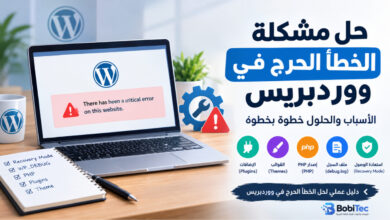
إذا كانت الرسالة التي تظهر لك هي “There has been a critical error on this website”، فراجع دليلنا المتخصص حول حل مشكلة الخطأ الحرج في ووردبريس: الأسباب والحلول خطوة بخطوة.
أخطاء يجب تجنبها عند إصلاح خطأ 500
- حذف ملف
.htaccessدون الاحتفاظ بنسخة منه. - حذف جميع الإضافات بدل تعطيلها واختبارها.
- تغيير إصدار PHP دون التحقق من التوافق.
- تغيير صلاحيات الملفات عشوائيًا.
- تعديل عدة إعدادات في الوقت نفسه، مما يصعّب معرفة سبب المشكلة.
- إعادة تثبيت WordPress قبل تحديد السبب.
- تجاهل سجل أخطاء الخادم.
- ترك الموقع معطلًا دون التواصل مع الاستضافة عندما تكون المشكلة من الخادم.
خطة عملية لحل خطأ 500 بسرعة
إذا كنت تريد البدء مباشرة، اتبع هذا الترتيب:
- تأكد من أن المشكلة ليست مؤقتة.
- خذ نسخة احتياطية إذا أمكن.
- افحص ملف
.htaccessواختبره بطريقة آمنة. - عطّل الإضافات مؤقتًا إذا كان ذلك مناسبًا.
- اختبر القالب عند الحاجة.
- راجع آخر تحديث أو تغيير في PHP.
- افحص سجل أخطاء الخادم.
- راجع الذاكرة وصلاحيات الملفات إذا أشار السجل إلى ذلك.
- تواصل مع شركة الاستضافة إذا لم تتمكن من تحديد السبب.
- بعد الإصلاح، اختبر الصفحة الرئيسية ولوحة التحكم والصفحات المهمة.
الأسئلة الشائعة
ما السبب الأكثر شيوعًا لخطأ 500 في ووردبريس؟
لا يوجد سبب واحد في جميع المواقع. من الأسباب التي توصي وثائق WordPress بفحصها ملف .htaccess، وتعارض الإضافات أو القالب، ومشاكل الذاكرة وإعدادات الخادم.
هل حذف ملف .htaccess يحل خطأ 500؟
قد يساعد اختبار الملف في تحديد السبب إذا كانت المشكلة مرتبطة بقواعده، لكن الأفضل الاحتفاظ بنسخة منه وإعادة تسميته مؤقتًا بدل حذفه نهائيًا. بعد ذلك يجب إصلاح القواعد وإعادة إنشاء الملف عند الحاجة.
هل يمكن أن تكون إحدى الإضافات سبب خطأ 500؟
نعم. قد تتسبب إضافة بها مشكلة أو تعارض بين إضافتين في حدوث خطأ على الخادم. يمكن اختبار ذلك بتعطيل الإضافات مؤقتًا ثم إعادة تفعيلها واحدة تلو الأخرى.
لماذا يظهر خطأ 500 بعد تحديث إضافة؟
قد يكون التحديث قد كشف عن مشكلة توافق أو تعارض أو خطأ في الكود. راجع سجل الأخطاء وحدد الإضافة المرتبطة بالمشكلة قبل اتخاذ قرار الرجوع إلى إصدار سابق أو استبدالها.
هل خطأ 500 يعني أن موقعي تعرض للاختراق؟
لا. خطأ 500 وحده لا يثبت أن الموقع تعرض للاختراق. إذا ظهرت مؤشرات أخرى، مثل ملفات مجهولة أو تغييرات غير مصرح بها، فافحص الموقع أمنيًا واستعن بشركة الاستضافة عند الحاجة.
ماذا أفعل إذا استمر خطأ 500 بعد تجربة جميع الحلول؟
راجع سجل أخطاء الخادم واطلب من شركة الاستضافة فحصه في وقت حدوث المشكلة. قد يكون السبب مرتبطًا بإعدادات الخادم أو موارد الاستضافة أو صلاحيات الملفات.
الخلاصة
خطأ 500 في ووردبريس قد ينتج عن عدة أسباب، لذلك فإن أفضل طريقة لإصلاحه هي التشخيص المنظم بدل إجراء تغييرات عشوائية.
ابدأ بفحص ملف .htaccess، ثم اختبر الإضافات والقالب، وراجع إصدار PHP وسجل أخطاء الخادم. وإذا كانت المشكلة مرتبطة بإعدادات الاستضافة، اطلب من الدعم الفني تحديد السبب.
بعد عودة الموقع للعمل، اختبر الصفحات المهمة وتأكد من أن لوحة التحكم والروابط تعمل بشكل طبيعي.
وإذا كنت تريد معرفة حلول مشاكل ووردبريس الأخرى، يمكنك الرجوع إلى دليل مشاكل ووردبريس الشائعة وحلولها.
المصادر الرسمية