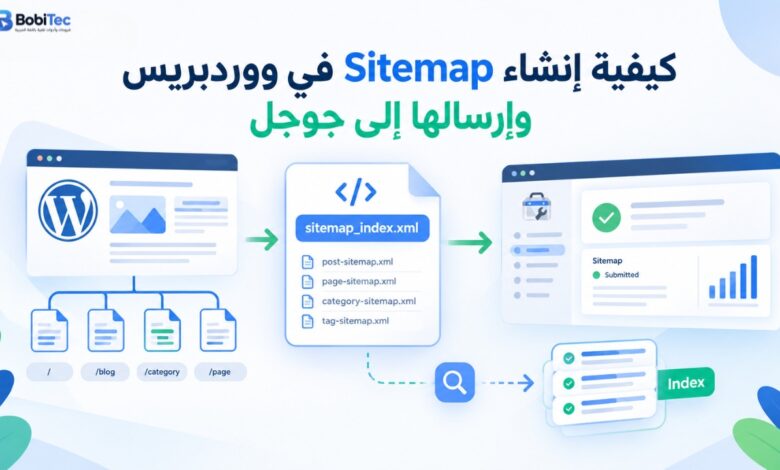
هل أنشأت موقعًا جديدًا باستخدام ووردبريس، لكنك غير متأكد من الطريقة الصحيحة لإخبار جوجل بصفحات موقعك؟ هنا يأتي دور خريطة الموقع (Sitemap).
تساعد خريطة الموقع محركات البحث على اكتشاف عناوين URL المهمة في موقعك، خصوصًا عندما يكون الموقع جديدًا أو يحتوي على عدد كبير من الصفحات. لكن وجود الصفحة داخل Sitemap لا يعني أن جوجل سيضمن فهرستها أو ظهورها في نتائج البحث.
في هذا الدليل سنشرح خطوة بخطوة كيفية إنشاء Sitemap في ووردبريس، وكيفية العثور عليها، وإرسالها إلى جوجل سيرش كونسول، بالإضافة إلى أهم الأخطاء التي قد تواجهك وكيفية التعامل معها.
ما هي Sitemap؟
خريطة الموقع (Sitemap) هي ملف يساعد محركات البحث على اكتشاف عناوين URL الموجودة في موقعك والتي تريد أن تكون معروفة لمحركات البحث.
في المواقع الحديثة، تكون خريطة الموقع غالبًا بصيغة XML، وتحتوي على مجموعة من عناوين URL الخاصة بالمحتوى الذي تريد لمحركات البحث الوصول إليه.
على سبيل المثال، يمكن أن تحتوي خريطة موقع على روابط مثل:
- صفحات المقالات
- الصفحات الرئيسية المهمة
- صفحات التصنيفات المهمة
- أنواع أخرى من المحتوى القابل للفهرسة
وتختلف محتويات Sitemap حسب نظام إدارة المحتوى والإضافات المستخدمة في الموقع.
المهم هو أن Sitemap تساعد جوجل على اكتشاف URLs، لكنها ليست ضمانًا لفهرسة هذه الصفحات.
هل يحتاج كل موقع ووردبريس إلى Sitemap؟
ليس وجود Sitemap شرطًا لكي يظهر موقعك في جوجل، لكن إرسالها يمكن أن يساعد جوجل على اكتشاف عناوين URL المهمة في الموقع.
وتكون Sitemap مفيدة بشكل خاص عندما يكون الموقع:
- جديدًا ولا توجد له روابط خارجية كثيرة.
- يحتوي على عدد كبير من الصفحات.
- يحتوي على بنية موقع معقدة نسبيًا.
- يحتوي على محتوى جديد يتم نشره باستمرار.
- يحتاج إلى طريقة إضافية لإخبار جوجل بعناوين URL المهمة.
إذا كنت تواجه مشكلة عامة في ظهور موقعك في جوجل، يمكنك أيضًا مراجعة دليلنا:
لماذا لا يظهر موقعي في جوجل؟ 10 أسباب وحلول عملية.
كيفية إنشاء Sitemap في ووردبريس
في ووردبريس يمكن إنشاء Sitemap تلقائيًا باستخدام النظام الأساسي أو من خلال إضافات تحسين محركات البحث مثل Rank Math وغيرها.
وبما أن العديد من المواقع تستخدم إضافة SEO لإدارة إعدادات الفهرسة وSitemap، سنركز هنا على الطريقة العملية باستخدام Rank Math.
إنشاء Sitemap باستخدام Rank Math
بعد تثبيت Rank Math وتفعيله في موقع ووردبريس، انتقل إلى إعدادات الإضافة، ثم إلى إعدادات خريطة الموقع.
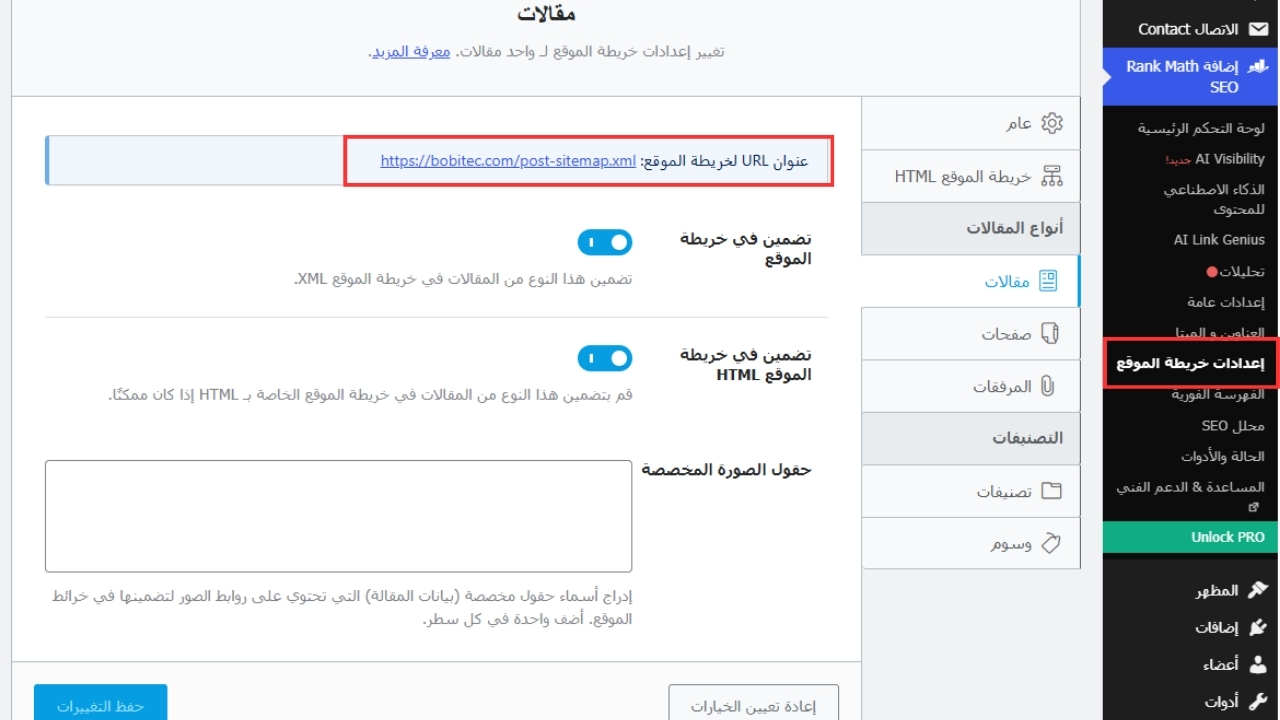
في Rank Math ستجد إعدادات Sitemap ضمن:
Rank Math → Sitemap Settings
ومن هناك يمكنك التحكم في أنواع المحتوى التي يمكن أن تظهر داخل خريطة الموقع، حسب إعدادات موقعك.
بعد تفعيل Sitemap، ينشئ Rank Math خريطة موقع يمكن الوصول إليها عادةً من خلال عنوان مثل:
https://example.com/sitemap_index.xmlاستبدل example.com باسم نطاق موقعك.
كيف أعرف رابط Sitemap الخاص بموقع ووردبريس؟
إذا كنت تستخدم Rank Math، فغالبًا ستجد خريطة الموقع الرئيسية على:
https://example.com/sitemap_index.xmlافتح الرابط في المتصفح وتأكد من أنه يعرض خريطة الموقع بدلًا من صفحة خطأ أو صفحة HTML عادية.
في بعض المواقع، لن تكون هناك قائمة واحدة تحتوي على جميع URLs، بل ستجد Sitemap Index تشير إلى ملفات Sitemap أخرى.
على سبيل المثال، قد تجد ملفات منفصلة للمقالات أو الصفحات أو التصنيفات حسب إعدادات الموقع.
ما الفرق بين Sitemap Index و Sitemap عادية؟
هناك فرق مهم بين Sitemap Index وملف Sitemap يحتوي مباشرة على URLs.
Sitemap Index
هي خريطة رئيسية تحتوي على روابط إلى ملفات Sitemap أخرى.
مثلاً:
https://example.com/sitemap_index.xmlوقد تشير هذه الخريطة إلى ملفات أخرى مثل:
post-sitemap.xml
page-sitemap.xml
category-sitemap.xml
Sitemap XML
هذا النوع يحتوي على عناوين URL الفعلية التي تريد محركات البحث اكتشافها.
لذلك لا تقلق إذا وجدت Sitemap Index بدل قائمة طويلة من الصفحات. هذا أمر طبيعي في العديد من المواقع.
كيف أتأكد أن Sitemap تعمل بشكل صحيح؟
بعد إنشاء Sitemap، افتح عنوانها مباشرة في المتصفح.
إذا كنت تستخدم Rank Math، جرّب:
https://bobitec.com/sitemap_index.xmlيجب أن تحصل على ملف Sitemap صالح، وليس على صفحة Coming Soon أو صفحة خطأ أو صفحة HTML غير مرتبطة بخريطة الموقع.
إذا ظهرت لك صفحة HTML عادية بدل Sitemap، فقد تكون هناك مشكلة في إعدادات الموقع أو الاستضافة أو إضافة أخرى تتدخل في الطلب.
وهذه نقطة مهمة خصوصًا للمواقع الجديدة: قبل إرسال Sitemap إلى جوجل، تأكد أولًا أن الرابط نفسه يعمل بشكل صحيح.
كيفية إرسال Sitemap إلى جوجل سيرش كونسول
بعد التأكد من أن Sitemap تعمل، يمكنك إرسالها إلى جوجل سيرش كونسول (Google Search Console).
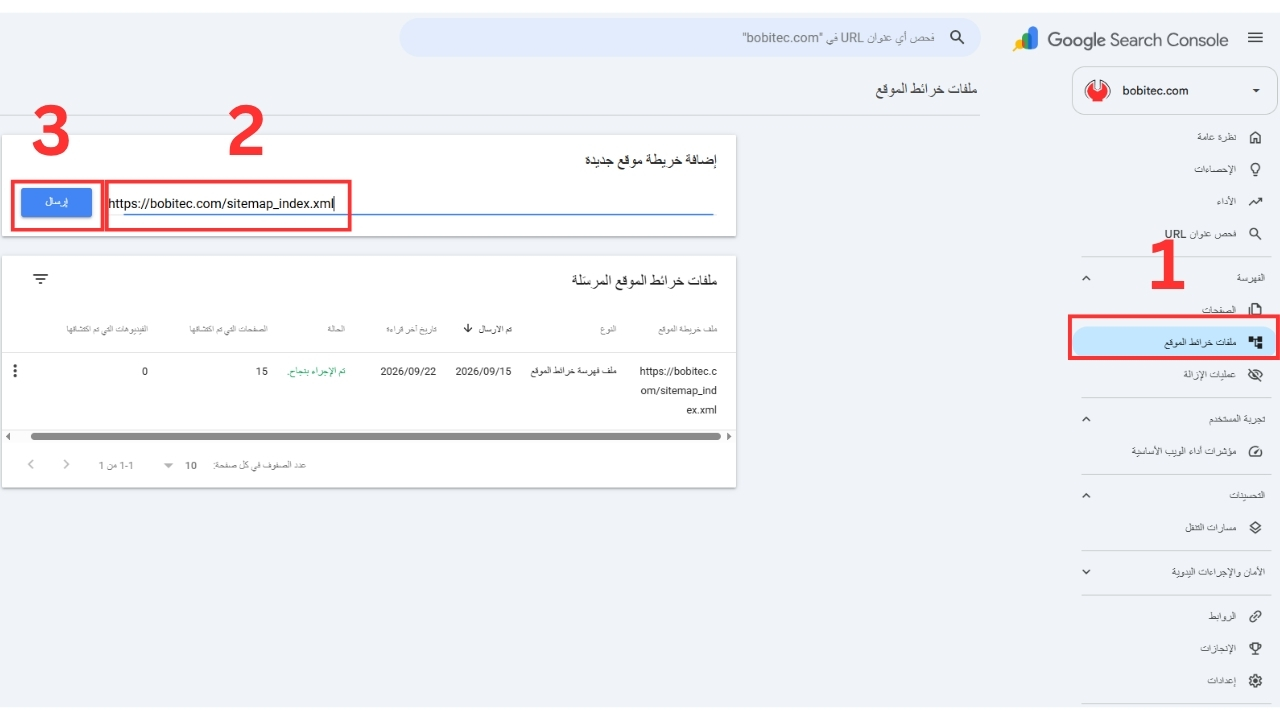
الخطوة 1: افتح جوجل سيرش كونسول
سجّل الدخول إلى حسابك وافتح الموقع الذي تريد إدارة بياناته.
الخطوة 2: افتح قسم Sitemaps
من القائمة الجانبية في جوجل سيرش كونسول، افتح قسم:
Sitemaps
الخطوة 3: أضف Sitemap
في خانة إضافة Sitemap، أدخل اسم ملف الخريطة.
إذا كانت خريطة موقعك الرئيسية هي:
https://bobitec.com/sitemap_index.xmlيمكنك إدخال:
sitemap_index.xmlثم اضغط على إرسال (Submit).
الخطوة 4: تحقق من الحالة
بعد إرسال Sitemap، ستظهر لك حالة الخريطة داخل جوجل سيرش كونسول.
إذا كانت الخريطة مقروءة بشكل صحيح، ستتمكن من متابعة حالتها وعدد عناوين URL التي تم اكتشافها من خلالها.
هل إرسال Sitemap يعني أن جوجل سيفهرس كل الصفحات؟
لا.
هذه من أهم النقاط التي يجب فهمها.
إضافة URL إلى Sitemap لا تعني أن جوجل سيقوم بفهرسة الصفحة تلقائيًا.
Sitemap تساعد جوجل على اكتشاف عناوين URL، بينما قرار الزحف والفهرسة يعتمد على عدة عوامل وإشارات أخرى.
لذلك، إذا وجدت أن الصفحة موجودة في Sitemap لكنها لم تتم فهرستها، فهذا لا يعني بالضرورة أن Sitemap لا تعمل.
إذا ظهرت لك في جوجل سيرش كونسول حالة “تم اكتشافها – لم تتم فهرستها”، يمكنك قراءة دليلنا:
حل مشكلة “تم اكتشافها – لم تتم فهرستها” في جوجل.
ما العلاقة بين Sitemap والفهرسة؟
من الأفضل التفكير في Sitemap على أنها وسيلة لمساعدة جوجل على اكتشاف URLs، وليس كطلب مباشر لفهرسة كل URL.
يمكن تلخيص العملية بشكل مبسط هكذا:
- تضيف صفحة جديدة إلى موقعك.
- يتم إدراج URL الصفحة في Sitemap إذا كانت إعدادات الموقع تسمح بذلك.
- يكتشف جوجل URL من خلال Sitemap أو الروابط أو مصادر أخرى.
- يحاول جوجل الزحف إلى الصفحة.
- بعد تحليل الصفحة، يقرر جوجل ما إذا كان سيضمها إلى فهرسه وكيف سيتعامل معها.
لهذا السبب، وجود Sitemap جيدة لا يحل وحده جميع مشاكل الفهرسة.
Sitemap و Canonical: ما العلاقة بينهما؟
هناك علاقة مهمة بين Sitemap والرابط الأساسي (Canonical).
إذا كانت لديك عدة URLs متشابهة أو مكررة، فمن الأفضل أن تكون الإشارات الموجودة في موقعك متناسقة حول الصفحة التي تعتبرها النسخة الأساسية.
ومن بين الإشارات التي يأخذها جوجل بعين الاعتبار وجود URL في Sitemap ووجود وسم rel="canonical" والروابط الداخلية وإعادة التوجيه وغيرها. لكن هذه الإشارات لا تضمن أن جوجل سيختار دائمًا نفس الصفحة التي تفضلها. :contentReference[oaicite:1]{index=1}
إذا كنت تريد فهم Canonical بشكل أعمق، يمكنك قراءة دليلنا:
ما هو Canonical في SEO؟ شرح الرابط الأساسي وأهم الأخطاء.
ماذا يجب أن أضع داخل Sitemap؟
القاعدة العملية هي أن Sitemap يجب أن تساعد جوجل على اكتشاف URLs المهمة والقابلة للفهرسة في موقعك.
لذلك من المهم مراجعة إعدادات Sitemap والتأكد من أنها لا تحتوي على عناوين URL لا تريد ظهورها في محركات البحث.
في موقع ووردبريس، قد تشمل Sitemap حسب إعدادات الموقع:
- المقالات المهمة.
- الصفحات المهمة.
- أنواع محتوى أخرى تريد فهرستها.
وفي المقابل، يجب الانتباه إلى الصفحات التي لا تريد فهرستها أو التي لا تمثل قيمة حقيقية في نتائج البحث.
هل يجب أن تكون كل URLs في Sitemap؟
ليس الهدف هو وضع كل عنوان URL موجود في الموقع داخل Sitemap بشكل عشوائي.
الأفضل أن تعكس Sitemap الصفحات التي تعتبرها جزءًا مهمًا من محتوى موقعك والتي تريد لمحركات البحث اكتشافها.
إذا كان موقعك يحتوي على عدد كبير من الصفحات غير المهمة أو الصفحات المكررة، فإن مراجعة بنية الموقع والـCanonical والفهرسة تصبح مهمة قبل الاعتماد على Sitemap فقط.
إذا كنت تواجه مشكلة في صفحات ووردبريس التي لا تتم فهرستها، يمكنك أيضًا مراجعة:
لماذا لا تتم فهرسة صفحات ووردبريس في جوجل؟ 10 أسباب وحلول.
أشهر أخطاء Sitemap في جوجل
1. Sitemap is HTML
من الأخطاء التي قد تظهر عندما يحاول جوجل قراءة Sitemap أن يجد بدل ملف XML صفحة HTML.
يمكن أن يحدث ذلك إذا كان الرابط يعرض صفحة عادية، صفحة Coming Soon، صفحة خطأ، أو استجابة غير صحيحة بدل Sitemap.
لذلك إذا ظهرت لك رسالة مثل Sitemap is HTML، افتح رابط Sitemap مباشرة في المتصفح وتأكد مما يتم عرضه.
2. لا يمكن لجوجل قراءة Sitemap
إذا ظهرت مشكلة في جلب Sitemap، راجع أولًا:
- هل رابط Sitemap صحيح؟
- هل الموقع يعمل بشكل طبيعي؟
- هل الخريطة متاحة بدون تسجيل دخول؟
- هل هناك مشكلة في الخادم؟
- هل توجد إضافة أو إعداد أمني يمنع الوصول إليها؟
3. Sitemap تحتوي على URLs غير مناسبة
إذا كانت Sitemap تحتوي على URLs لا تريد فهرستها، راجع إعدادات الإضافة التي تنشئ Sitemap وإعدادات الفهرسة الخاصة بالمحتوى.
4. Sitemap لا تحتوي على الصفحة الجديدة
إذا نشرت مقالًا جديدًا ولم تجده في Sitemap، تحقق من إعدادات نوع المحتوى في إضافة SEO التي تستخدمها.
كما يمكنك فتح Sitemap المناسبة والبحث عن URL المقالة الجديدة.
5. وجود عدة نسخ من نفس الصفحة
إذا كان الموقع يسمح بالوصول إلى نفس المحتوى عبر عدة URLs، فمن المهم مراجعة الرابط الأساسي والإشارات الأخرى التي تساعد جوجل على فهم النسخة التي تعتبرها أساسية.
إذا ظهرت لك حالة “صفحة مكررة بدون اختيار عنوان أساسي من المستخدم”، يمكنك الاطلاع على دليلنا:
حل مشكلة “صفحة مكررة بدون اختيار عنوان أساسي من المستخدم” في جوجل.
ماذا أفعل إذا كانت الصفحة موجودة في Sitemap لكنها لم تتم فهرستها؟
لا تبدأ بتغيير Sitemap بشكل عشوائي.
الأفضل أن تفحص الصفحة نفسها باستخدام URL Inspection في جوجل سيرش كونسول.
تحقق من:
- هل الصفحة قابلة للفهرسة؟
- هل يوجد
noindex؟ - هل توجد مشكلة في الوصول إلى الصفحة؟
- ما هو الـCanonical الذي حدده الموقع؟
- ما هو الـCanonical الذي اختاره جوجل؟
- هل الصفحة موجودة في Sitemap؟
- هل توجد صفحات مشابهة أو مكررة؟
إذا كان جوجل قد زحف إلى الصفحة لكنه لم يفهرسها، يمكنك مراجعة دليلنا:
حل مشكلة “تم الزحف إليها – لم تتم فهرستها” في جوجل.
هل أحتاج إلى إرسال Sitemap كل مرة أنشر مقالًا جديدًا؟
لا.
إذا كانت Sitemap يتم تحديثها تلقائيًا بواسطة ووردبريس أو إضافة SEO، فلست بحاجة إلى إعادة إرسالها يدويًا بعد كل مقال جديد.
الأهم هو التأكد من أن Sitemap نفسها تتحدث بشكل صحيح وأن جوجل يستطيع الوصول إليها.
بعد نشر محتوى جديد، يمكنك أيضًا استخدام الروابط الداخلية المناسبة لمساعدة محركات البحث والزوار على الوصول إلى الصفحة.
هل يمكن أن يكون لدي أكثر من Sitemap؟
نعم، المواقع الكبيرة قد تستخدم عدة ملفات Sitemap، ويمكن أن تكون هناك خريطة رئيسية Sitemap Index تشير إلى عدة ملفات Sitemap فرعية.
هذا أمر طبيعي، ولا يعني أن هناك مشكلة في الموقع.
المهم هو أن تكون الملفات قابلة للوصول وأن تحتوي على URLs مناسبة لموقعك.
هل Sitemap تساعد الموقع الجديد على الظهور في جوجل؟
يمكن أن تساعد Sitemap جوجل على اكتشاف URLs الموقع، خصوصًا عندما يكون الموقع جديدًا أو لا يحتوي بعد على عدد كبير من الروابط التي تقود إليه.
لكن Sitemap وحدها ليست كافية لضمان ظهور الموقع أو فهرسة جميع صفحاته.
إذا كان موقعك جديدًا، اهتم أيضًا ببنية الموقع، والروابط الداخلية، وجودة المحتوى، وإمكانية الوصول إلى الصفحات، وإعدادات الفهرسة.
أسئلة شائعة حول Sitemap في ووردبريس
ما هي Sitemap في ووردبريس؟
Sitemap هي خريطة تساعد محركات البحث على اكتشاف عناوين URL المهمة في موقع ووردبريس. غالبًا تكون بصيغة XML ويتم إنشاؤها تلقائيًا بواسطة ووردبريس أو إحدى إضافات SEO.
أين توجد Sitemap في ووردبريس؟
يعتمد عنوان Sitemap على الطريقة المستخدمة لإنشائها. إذا كنت تستخدم Rank Math، فقد تجد Sitemap الرئيسية على عنوان مثل:
https://example.com/sitemap_index.xmlهل Sitemap تضمن فهرسة الصفحات؟
لا. Sitemap تساعد جوجل على اكتشاف URLs، لكنها لا تضمن أن جميع الصفحات ستتم فهرستها.
هل يجب إرسال Sitemap إلى جوجل؟
يمكنك إرسال Sitemap من خلال جوجل سيرش كونسول لمساعدة جوجل على اكتشاف URLs ومتابعة حالة Sitemap. جوجل يوصي باستخدام Sitemap لإبقاء محرك البحث على اطلاع بتغييرات الموقع. :contentReference[oaicite:2]{index=2}
ماذا أفعل إذا ظهرت رسالة Sitemap is HTML؟
افتح رابط Sitemap مباشرة في المتصفح وتأكد من أنه يعرض ملف Sitemap وليس صفحة HTML عادية. إذا كان يعرض صفحة HTML، راجع إعدادات الموقع والإضافة والاستضافة وأي نظام Coming Soon أو حماية قد يتدخل في الطلب.
هل يمكن أن تكون الصفحة في Sitemap ولا تظهر في جوجل؟
نعم. وجود الصفحة في Sitemap لا يعني أنها مفهرسة. إذا كانت الصفحة موجودة في Sitemap ولم تظهر في نتائج البحث، استخدم URL Inspection لمعرفة حالة الصفحة وتشخيص المشكلة.
إذا واجهت بعد إعداد Sitemap مشكلة تقنية في موقع ووردبريس، مثل خطأ 404 أو خطأ PHP أو تعارض إضافة، يمكنك مراجعة دليلنا حول مشاكل ووردبريس: 15 مشكلة شائعة وحلولها وكيفية إصلاحها.
بعد إعداد Sitemap، من المهم الاهتمام بسرعة تحميل الصفحات وأدائها. تعرف على كيفية تسريع موقع ووردبريس وتحسين Core Web Vitals.
وإذا كنت تبحث عن أدوات تساعدك على إنشاء المحتوى، يمكنك الاطلاع على دليلنا حول أفضل أدوات الذكاء الاصطناعي للكتابة بالعربية.
الخلاصة
إنشاء Sitemap في ووردبريس عملية بسيطة، خصوصًا عند استخدام إضافة SEO مثل Rank Math.
بعد إنشاء Sitemap، تأكد من أن رابطها يعمل بشكل صحيح، ثم أرسلها إلى جوجل سيرش كونسول لمساعدة جوجل على اكتشاف URLs المهمة في موقعك.
لكن تذكر أن Sitemap ليست زرًا سحريًا للفهرسة. وجود URL داخل Sitemap لا يضمن فهرستها، لذلك إذا بقيت صفحة ما خارج الفهرس، يجب فحص الصفحة نفسها ومعرفة السبب من خلال جوجل سيرش كونسول.
وبالنسبة لمشاكل الفهرسة، يمكنك متابعة أدلتنا الأخرى حول تم اكتشافها – لم تتم فهرستها، وتم الزحف إليها – لم تتم فهرستها، بالإضافة إلى دليل Canonical url أو الرابط الأساسي.