هل ظهرت لك في جوجل سيرش كونسول (Google Search Console) حالة “صفحة مكررة بدون اختيار عنوان أساسي من المستخدم” ولا تعرف ماذا تعني أو كيف تحلها؟
هذه المشكلة مرتبطة غالبًا بوجود أكثر من صفحة تحتوي على محتوى متشابه أو متطابق، بينما لم تحدد أنت بوضوح أي رابط يجب اعتباره الرابط الأساسي (Canonical).
في هذا الدليل، سنشرح معنى هذه الحالة، لماذا تظهر، كيف تعرف الصفحات المتأثرة، وماذا يجب أن تفعل لحل المشكلة بطريقة صحيحة.
ما معنى “صفحة مكررة بدون اختيار عنوان أساسي من المستخدم”؟
هذه الرسالة تعني أن جوجل وجد صفحة تشبه صفحة أخرى داخل موقعك، لكنه لم يجد إشارة واضحة منك تحدد أي واحدة يجب اعتبارها الصفحة الأساسية.
بمعنى أبسط، تخيل أن لديك صفحتين:
https://example.com/product/shoes/
https://example.com/product/shoes/?color=black
إذا كانت الصفحتان تعرضان محتوى متشابهًا جدًا، فقد يعتبرهما جوجل نسختين من نفس المحتوى أو صفحات متشابهة.
إذا لم تحدد الصفحة الأساسية بشكل واضح، يمكن أن تظهر لك هذه الحالة في جوجل سيرش كونسول:
صفحة مكررة بدون اختيار عنوان أساسي من المستخدم
في هذه الحالة، جوجل يحاول بنفسه تحديد الصفحة التي يراها مناسبة لتكون النسخة الأساسية.
ما هو الرابط الأساسي Canonical؟
Canonical هو إشارة تساعد محركات البحث على معرفة الرابط الذي تريد اعتباره النسخة الأساسية عندما توجد عدة صفحات متشابهة.
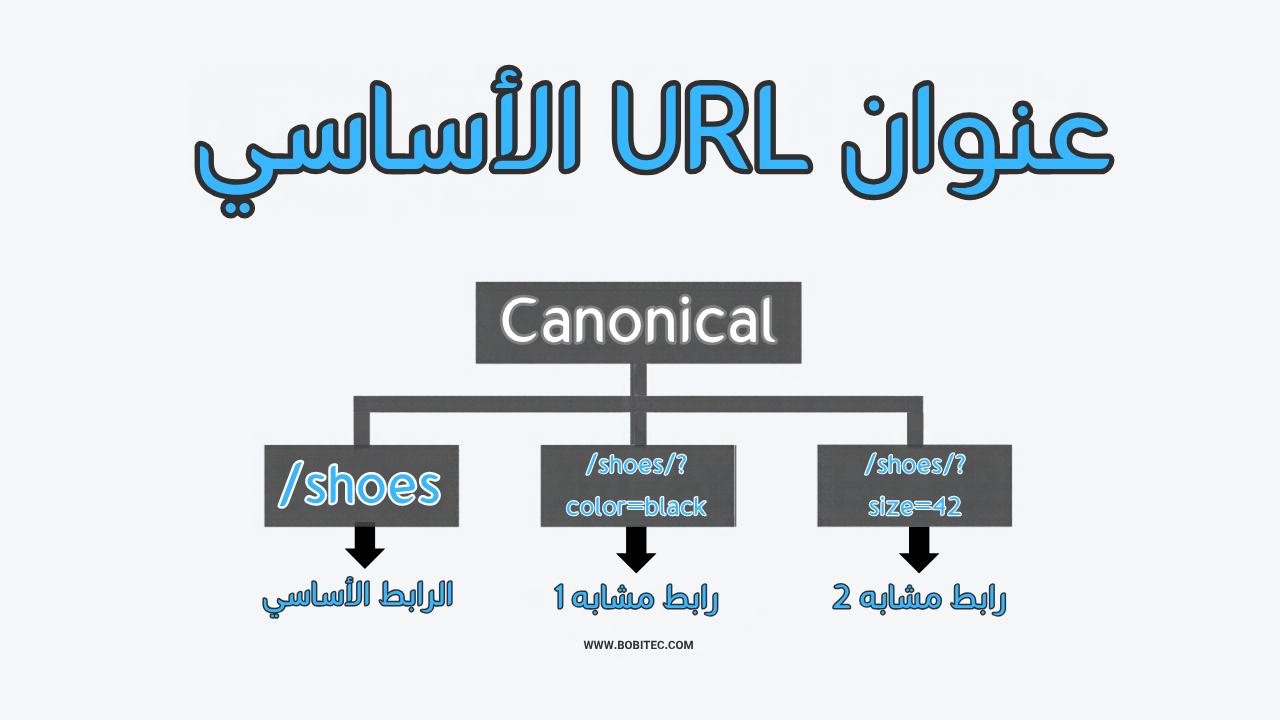
مثلاً، إذا كانت لديك هذه الروابط:
https://example.com/shoes/
https://example.com/shoes/?color=black
https://example.com/shoes/?size=42
يمكنك تحديد:
https://example.com/shoes/كرابط أساسي للصفحة.
ويتم ذلك عادةً باستخدام الوسم التالي داخل كود الصفحة:
<link rel="canonical" href="https://example.com/shoes/" />إذا كنت تريد فهم Canonical بشكل أعمق، يمكنك قراءة دليلنا: ما هو Canonical في SEO؟ شرح الرابط الأساسي وأهم الأخطاء.
لماذا تظهر هذه المشكلة في Google Search Console؟
هناك عدة أسباب يمكن أن تؤدي إلى ظهور هذه الحالة، وأشهرها وجود عدة روابط تؤدي إلى محتوى متشابه دون وجود إشارة واضحة إلى الصفحة الأساسية.
1. وجود معلمات في الرابط URL Parameters
يمكن أن تؤدي الفلاتر أو المعلمات إلى إنشاء عدة روابط لنفس الصفحة.
مثلاً:
https://example.com/shoes/
https://example.com/shoes/?color=black
https://example.com/shoes/?size=42
https://example.com/shoes/?sort=price
إذا كانت هذه الصفحات متشابهة جدًا، فقد يعتبر جوجل بعضها نسخًا مكررة.
2. وجود صفحات متشابهة جدًا
أحيانًا يكون لديك أكثر من صفحة تحتوي على محتوى متشابه جدًا، مثل صفحات المنتجات أو التصنيفات التي تختلف في تفاصيل بسيطة فقط.
إذا لم يكن هناك فرق حقيقي ومفيد بين الصفحات، فقد يراها جوجل كنسخ متشابهة.
3. عدم وجود Canonical واضح
إذا كانت هناك عدة صفحات متشابهة ولم يتم تحديد الصفحة الأساسية، فقد لا يعرف جوجل أي صفحة تريد الاعتماد عليها.
وهنا يمكن أن تظهر حالة “صفحة مكررة بدون اختيار عنوان أساسي من المستخدم”.
4. وجود Canonical غير متسق
قد يكون هناك Canonical، لكنه يشير إلى رابط مختلف عن الإشارات الأخرى الموجودة في الموقع.
مثلاً، قد تشير الصفحة إلى رابط معين باعتباره Canonical، بينما الروابط الداخلية أو خريطة الموقع تشير إلى رابط آخر.
في هذه الحالة، من الأفضل مراجعة جميع الإشارات والتأكد من أنها متناسقة.
5. وجود نسخ متعددة من نفس الصفحة
يمكن أن تحدث المشكلة أيضًا بسبب وجود نسخ مختلفة من الصفحة، مثل:
https://example.com/page/
https://www.example.com/page/
http://example.com/page/
https://example.com/page/?ref=facebook
يجب التأكد من أن الموقع يستخدم النسخة الصحيحة من الرابط وأن الإشارات التقنية لا تتعارض فيما بينها.
كيف تعرف الصفحة الأساسية التي اختارها جوجل؟
أفضل طريقة لمعرفة ذلك هي استخدام فحص عنوان URL (URL Inspection) داخل جوجل سيرش كونسول.
- افتح جوجل سيرش كونسول.
- ضع رابط الصفحة المتأثرة في أداة فحص عنوان URL.
- افتح تفاصيل الفهرسة.
- ابحث عن معلومات Canonical.
- قارن بين الرابط الأساسي الذي حددته أنت والرابط الذي اختاره جوجل.
ستجد عادةً معلومات تساعدك على معرفة:
- الرابط الأساسي الذي حدده المستخدم.
- الرابط الأساسي الذي اختاره جوجل.
إذا لم تحدد Canonical بنفسك، فقد لا يكون هناك رابط أساسي محدد من المستخدم، وهنا يمكن لجوجل اختيار نسخة يراها مناسبة بناءً على إشارات الصفحة والموقع.
إذا كانت لديك مشكلة أخرى تتمثل في اكتشاف جوجل للصفحة دون فهرستها، يمكنك الاطلاع على دليلنا حول حل مشكلة “تم اكتشافها – لم تتم فهرستها” في جوجل لمعرفة الأسباب والحلول.
كيف أحل مشكلة الصفحة المكررة؟
الحل يعتمد على سبب التكرار. لا توجد طريقة واحدة يجب تطبيقها على جميع الحالات.
الحل الأول: حدد Canonical الصحيح
إذا كانت هناك عدة صفحات متشابهة، ولكنك تريد أن تعتمد جوجل صفحة معينة باعتبارها النسخة الأساسية، يمكنك تحديد Canonical لها.
مثلاً:
https://example.com/shoes/?color=blackيمكن أن تشير إلى:
https://example.com/shoes/إذا كانت الصفحة الأساسية فعلًا هي صفحة الأحذية الرئيسية.
الحل الثاني: راجع Canonical الموجود حاليًا
لا يكفي وجود Canonical فقط، بل يجب التأكد من أنه يشير إلى الصفحة الصحيحة.
تحقق من أن الرابط:
- يعمل ويعطي استجابة صحيحة.
- ليس صفحة محذوفة.
- ليس رابطًا يعيد التوجيه إلى صفحة أخرى دون سبب.
- يمثل فعلاً النسخة الأساسية للمحتوى.
الحل الثالث: حسّن الربط الداخلي
إذا كانت الصفحة التي تريد فهرستها هي الصفحة الأساسية، فمن الأفضل أن تكون الروابط الداخلية داخل موقعك تشير إليها بشكل واضح.
مثلاً، إذا كان الرابط الأساسي هو:
https://example.com/shoes/حاول أن تستخدم هذا الرابط في الروابط الداخلية بدلًا من إنشاء روابط كثيرة إلى نسخ تحتوي على معلمات غير ضرورية.
الحل الرابع: راجع خريطة الموقع Sitemap
تأكد من أن خريطة الموقع (Sitemap) تحتوي على الروابط الأساسية التي تريد من جوجل اكتشافها وفهرستها.
إذا كانت لديك عدة نسخ متشابهة من الصفحة، فمن الأفضل ألا تعامل جميعها كصفحات أساسية داخل خريطة الموقع.
لمعرفة كيفية إنشاء Sitemap وإرسالها بشكل صحيح في ووردبريس، راجع دليلنا: كيفية إنشاء Sitemap في ووردبريس وإرسالها إلى جوجل.
الحل الخامس: تحقق من الصفحات المتشابهة
اسأل نفسك: هل هذه الصفحات مختلفة فعلًا أم أنها نسخ متعددة لنفس المحتوى؟
إذا كانت الصفحات متشابهة جدًا ولا توجد حاجة حقيقية لفهرستها بشكل منفصل، فقد يكون استخدام Canonical مناسبًا.
أما إذا كانت الصفحات مختلفة ومفيدة بشكل مستقل للمستخدم، فلا تقم بإضافة Canonical إلى صفحة أخرى لمجرد أنها متشابهة جزئيًا.
كيف أتعامل مع المشكلة في WordPress؟
إذا كنت تستخدم ووردبريس (WordPress) مع إضافة SEO مثل Rank Math، فإن Canonical يتم إنشاؤه عادةً بشكل تلقائي.
في المقالات والصفحات العادية، غالبًا لا تحتاج إلى تغيير Canonical يدويًا.
إذا كنت تريد تغييره، يمكنك فتح المقال أو الصفحة ثم الدخول إلى إعدادات Rank Math SEO والانتقال إلى:
Advanced → Canonical URLبعد ذلك يمكنك إدخال الرابط الذي تريد اعتباره الرابط الأساسي.
لكن لا تغير هذه القيمة إلا إذا كنت تعرف لماذا تريد استخدام رابط أساسي مختلف.

هل يجب حذف الصفحة المكررة؟
ليس بالضرورة.
ظهور الصفحة ضمن تقرير الصفحات المكررة لا يعني تلقائيًا أن الصفحة بها خطأ يجب إصلاحه عن طريق الحذف.
قبل حذف أي صفحة، اسأل:
- هل الصفحة تقدم محتوى مختلفًا ومفيدًا؟
- هل لها زيارات أو روابط داخلية مهمة؟
- هل يجب أن تظهر في نتائج البحث بشكل مستقل؟
- هل التكرار ناتج فقط عن معلمات أو فلاتر؟
إذا كانت الصفحة ضرورية للمستخدم لكنها ليست النسخة الأساسية، فقد يكون Canonical أكثر ملاءمة من حذفها.
هل Canonical يضمن فهرسة الصفحة؟
لا.
Canonical هو إشارة تساعد جوجل على فهم النسخة الأساسية من مجموعة صفحات متشابهة، لكنه لا يضمن أن جوجل سيختار هذه الصفحة أو يفهرسها دائمًا.
لذلك يجب النظر أيضًا إلى جودة المحتوى، والروابط الداخلية، وإمكانية الوصول إلى الصفحة، والإشارات الأخرى الموجودة في الموقع.
وإذا كان جوجل قد زحف إلى الصفحة بالفعل لكنه لم يفهرسها، فقد تهمك أيضًا قراءة دليلنا حول حل مشكلة “تم الزحف إليها – لم تتم فهرستها” في جوجل.
ما الفرق بين Duplicate وCanonical وNoindex؟
| المشكلة أو الإعداد | المعنى |
|---|---|
| Duplicate | جوجل يرى أن هناك صفحة أخرى متشابهة أو مكررة. |
| Canonical | إشارة تحدد الصفحة التي تريد اعتبارها النسخة الأساسية. |
| Noindex | تعليمات تطلب من محركات البحث عدم فهرسة الصفحة. |
لذلك لا تستخدم Noindex بدلًا من Canonical بشكل عشوائي. كل إعداد له استخدام مختلف.
ماذا أفعل بعد تعديل Canonical؟
بعد تصحيح المشكلة، يمكنك استخدام فحص عنوان URL في جوجل سيرش كونسول للتأكد من أن الصفحة أصبحت تحتوي على الإعداد الصحيح.
لكن لا تتوقع أن يتغير التقرير فورًا. تحتاج جوجل إلى إعادة الزحف إلى الصفحة ومعالجة الإشارات الجديدة قبل أن تظهر التغييرات في التقارير.
إذا كان التغيير صحيحًا، اترك لجوجل وقتًا لإعادة معالجة الصفحة بدلًا من تغيير الإعدادات بشكل متكرر.
أسئلة شائعة
ماذا تعني “صفحة مكررة بدون اختيار عنوان أساسي من المستخدم”؟
تعني أن جوجل وجد صفحة متشابهة مع صفحة أخرى ولم يجد إشارة واضحة منك تحدد أي صفحة يجب اعتبارها النسخة الأساسية.
هل هذه المشكلة خطيرة؟
ليس بالضرورة. يعتمد الأمر على طبيعة الصفحات. إذا كانت الصفحة مجرد نسخة مكررة أو رابطًا ناتجًا عن فلتر، فقد يكون من الطبيعي ألا تتم فهرستها بشكل مستقل.
هل يجب أن أضع Canonical لكل صفحة؟
ليس الهدف هو إضافة Canonical بشكل عشوائي. في كثير من الحالات، إضافات SEO في WordPress تنشئ Canonical تلقائيًا للصفحات العادية.
هل يمكنني تغيير Canonical في Rank Math؟
نعم، يمكن تغييره من إعدادات Rank Math في قسم Advanced → Canonical URL، ولكن يجب تغييره فقط عندما يكون لديك سبب واضح ومحدد.
هل Canonical يضمن ظهور الصفحة في جوجل؟
لا. Canonical يساعد جوجل على فهم الصفحة الأساسية، لكنه لا يضمن الفهرسة أو الظهور في نتائج البحث.
الخلاصة
عندما تظهر مشكلة “صفحة مكررة بدون اختيار عنوان أساسي من المستخدم”، فهذا يعني في الغالب أن جوجل عثر على أكثر من نسخة متشابهة من الصفحة نفسها، دون أن يجد إشارة واضحة تحدد أيّ نسخة منها هي النسخة الأساسية.
لذلك، ابدأ بفحص الصفحة عبر جوجل سيرش كونسول، ثم تأكد من إعدادات الـ Canonical، والروابط الداخلية، وخريطة الموقع، والصفحات المشابهة لها.
وإذا كانت المشكلة أشمل، أي أن موقعك بشكل عام لا يظهر بالشكل المطلوب في نتائج جوجل، فيمكنك الرجوع إلى دليلنا: لماذا لا يظهر موقعي في جوجل؟ 10 أسباب وحلول عملية. وإن كان موقعك مبنيًا على ووردبريس، فقد يفيدك أيضًا الاطلاع على: لماذا لا تتم فهرسة صفحات ووردبريس في جوجل؟ 10 أسباب وحلول.
وإذا كانت لديك نسخة أساسية واضحة، فاحرص على أن تكون جميع الإشارات التقنية داخل موقعك متناسقة معها. أما إذا كانت الصفحة لا تحتاج إلى الظهور بشكل مستقل، فلا تفترض أن حذفها هو الحل المباشر، بل حاول أولًا فهم سبب هذا التكرار وطبيعة الصفحة ذاتها.
وبعد معالجة المشكلة، امنح جوجل بعض الوقت حتى يعيد زحف الموقع ويعالج التغييرات التي أجريتها.