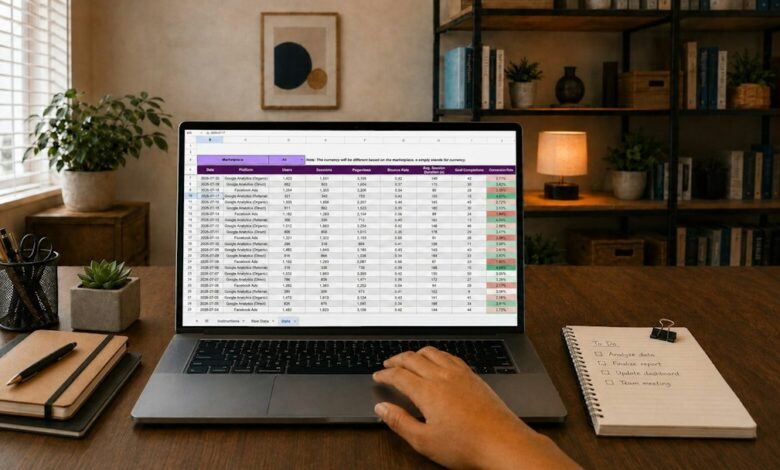
إذا كنت تبحث عن طريقة تحويل PDF إلى Excel لاستخراج الجداول والبيانات من ملف PDF إلى جدول يمكنك تعديله، فيمكنك استخدام أدوات مجانية عبر الإنترنت أو Microsoft Excel في بعض الإصدارات. تعتمد النتيجة على نوع الملف: فالـPDF الذي يحتوي على نص وجداول أصلية يكون عادة أسهل في التحويل من ملف ممسوح ضوئيًا على شكل صور.
أفضل الطرق لتحويل PDF إلى Excel
1. استخدام Adobe Acrobat عبر الإنترنت
يمكنك تجربة أداة Adobe لتحويل PDF إلى Excel. ارفع الملف، واتبع خطوات التحويل المتاحة، ثم نزّل النتيجة إذا كانت الخدمة تسمح بذلك وفقًا لحدودها الحالية. قد تتطلب بعض الميزات تسجيل الدخول أو اشتراكًا.
2. استخدام PDFtoExcel
توجد أيضًا أداة PDFtoExcel المخصصة لاستخراج الجداول من ملفات PDF. راجع شروط الاستخدام والحدود الحالية قبل رفع الملفات، خصوصًا إذا كان الملف يحتوي على معلومات حساسة.
3. فتح ملف PDF مباشرة في Excel
تختلف الإمكانات حسب إصدار Excel. في بعض الإصدارات، يمكن استيراد البيانات عبر Power Query من ملفات PDF. افتح Excel وابحث عن خيار استيراد البيانات من PDF إن كان متاحًا في إصدارك، ثم اختر الجدول المطلوب وراجعه قبل تحميله إلى ورقة العمل.
خطوات تحويل PDF إلى Excel مع مراجعة النتائج
- احتفظ بنسخة أصلية من ملف PDF قبل التحويل.
- اختر أداة موثوقة أو ميزة الاستيراد المتاحة في Excel.
- ارفع الملف أو حدده محليًا وفقًا لطريقة التحويل.
- اختر الجدول أو صفحات الملف التي تحتاج إليها إذا كانت الأداة تتيح ذلك.
- نزّل الملف الناتج بصيغة XLSX أو افتحه في Excel.
- راجع الأرقام والتواريخ والفواصل العشرية ومجموع الأعمدة؛ فقد تتغير بعض القيم أثناء التحويل.
ماذا لو كان ملف PDF عبارة عن صورة ممسوحة ضوئيًا؟
إذا لم تستطع تحديد النص داخل الملف أو نسخه، فمن المحتمل أن يكون ممسوحًا ضوئيًا. في هذه الحالة تحتاج غالبًا إلى تقنية التعرف الضوئي على الحروف (OCR) قبل استخراج الجداول. قد تحتاج إلى تصحيح يدوي بعد ذلك، خاصةً في الجداول المعقدة أو الصور منخفضة الجودة.
كيف تحصل على نتيجة أفضل؟
- استخدم نسخة واضحة من الملف الأصلي كلما أمكن.
- تجنب تصوير المستند بزاوية أو بدقة منخفضة.
- تحقق من الأرقام الطويلة، وأرقام الفواتير، والتواريخ، والرموز.
- إذا كان الجدول مقسمًا بين صفحات، فتأكد من ترتيب الصفوف بعد التحويل.
- لا ترفع بيانات بنكية أو صحية أو شخصية حساسة إلى خدمة خارجية إلا بعد مراجعة سياسة الخصوصية وشروط الخدمة.
هل تحويل PDF إلى Excel مجاني؟
تقدم بعض الخدمات تحويلًا مجانيًا بحدود معينة، بينما تفرض خدمات أخرى قيودًا على عدد الملفات أو حجمها أو تطلب اشتراكًا لبعض الميزات. تحقق من الشروط المعروضة في الأداة قبل رفع الملف أو تنزيل النتيجة.
أسئلة شائعة
كيف أحول PDF إلى Excel مجانًا؟
جرّب أداة تحويل عبر الإنترنت أو ميزة استيراد PDF في إصدار Excel لديك، ثم راجع الملف الناتج قبل استخدام البيانات.
لماذا تظهر البيانات غير مرتبة بعد التحويل؟
قد يكون تخطيط الجدول معقدًا أو يحتوي على خلايا مدمجة أو أعمدة غير واضحة. جرّب أداة أخرى، أو استورد جدولًا محددًا إن كان الخيار متاحًا، ثم صحح التنسيق يدويًا.
هل يمكن تحويل PDF ممسوح ضوئيًا إلى Excel؟
نعم، لكن غالبًا ستحتاج إلى OCR لاستخراج النص من الصور أولًا. راجع النتيجة يدويًا لأن التعرف على الأرقام قد لا يكون دقيقًا دائمًا.
هل تبقى المعادلات في Excel بعد التحويل؟
عادةً يتم استخراج القيم الظاهرة في الجدول، ولا يعني ذلك استعادة المعادلات الأصلية التي أنشئت بها البيانات. افحص الخلايا وأضف المعادلات التي تحتاج إليها.
إذا كنت تحتاج إلى تحويل الصور بدلًا من الجداول، فراجع دليلنا: كيفية تحويل الصور إلى PDF ودمج عدة صور في ملف واحد.
ملاحظة: تختلف الأدوات المجانية وحدودها بمرور الوقت. تحقق من التفاصيل الحالية للخدمة قبل رفع الملفات أو الاعتماد على النتيجة.